Ремонт
на дому
Ремонт принтеров на дому у клиента. Мастер приедет прямо к Вам домой, произведет диагностику и необходимые ремонтные работы.

Добро пожаловать на сайт профессионального сервиса по ремонту принтеров в городе Волжский! Мы предлагаем качественные услуги по восстановлению работоспособности вашей офисной и бытовой оргтехники.
Нужна помощь специалиста, если принтер не включается, печатающее устройство выдаёт пустые страницы или отказывается реагировать на команды? Наш квалифицированный персонал готов оперативно устранить любые неисправности.
Мы дорожим каждым клиентом и стремимся обеспечить максимальный комфорт сотрудничества. Доверьтесь профессионалам своего дела и получите быстрое и качественное обслуживание!
Ваш помощник в ремонте принтеров – компания «VLZ.CITY» из города Волжского. Обращайтесь прямо сейчас и забудьте о проблемах с техникой навсегда!
на дому
Ремонт принтеров на дому у клиента. Мастер приедет прямо к Вам домой, произведет диагностику и необходимые ремонтные работы.
в мастерской
Ремонт техники осуществляется в нашей мастерской. При выборе услуги такого формата вы экономите от 20% на все виды выполняемых работ.








Все цены на сайте актуальны! Форма оплаты - любая! Конечно же лучше наличкой!) Но при необходимости всегда можем предоставить закрывающие документы (Без НДС). Мы всегда рады новым клиентам, ведь отремонтированные нашей компанией принтеры работают более 5 лет.
Распространённые причины появления полос
1. Заканчиваются чернила или тонер
Проверьте уровень краски в картридже. Возможно, ресурс исчерпывается, и потребуется дозаправка или замена расходника.
2. Попадание грязи или мусора внутрь
Частицы пыли, ворсинки ткани и прочие загрязнения способны оставлять полосы на бумаге. Регулярная чистка головки принтера решит проблему.
3. Физический износ комплектующих
Дефекты фотобарабана, ракеля или иных элементов принтера приводят к появлению дефектов печати. Для точной диагностики лучше обратиться в специализированный сервис.
Следуя приведённым рекомендациям, вы сможете самостоятельно выявить причину дефекта и вернуть своему устройству высокое качество печати.
Следуйте подробному руководству:
1. Отключите питание. Обязательно выньте вилку из розетки перед любыми манипуляциями.
2. Аккуратно извлеките бумагу. Тяните лист медленно, строго по направлению транспортировки. Резкие рывки недопустимы!
3. Осмотрите внутренние части. Проверьте механизм захвата и транспортировки бумаги на отсутствие мелких кусочков и загрязнений.
4. Почистите ролики. Поверхности роликов загрязняются, отчего бумага плохо продвигается. Мягко очистите их чистой тряпочкой.
5. Выполните тестовую печать. Подключите принтер вновь и отправьте задание на печать. Если страницы выходят нормально, работа восстановлена.
Теперь вы знаете, как правильно действовать, если принтер вдруг начал зажёвывать листы бумаги.
Более 20 лет занимаемся ремонтом принтеров в городе Волжском. За это время у нас образовался пул постоянных клиентов из коммерческих и муниципальных организаций города. Предлагаем и вам профессиональный и быстрый ремонт принтеров любой сложности. Мы гарантируем качественное обслуживание и устранение проблем в кратчайшие сроки.

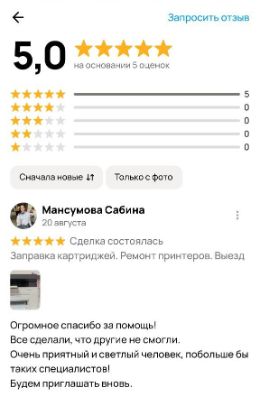




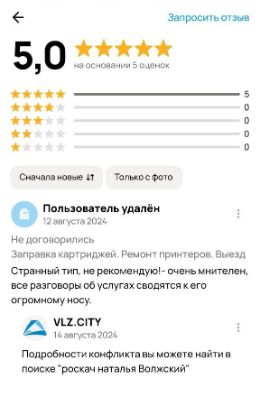

Заправка любых лазерных картриджей в городе Волжский.
Выезд по городу 500 рублей. Картридж на подмену.
Подробности тут

РЕМОНТ
НОУТБУКОВ
Профессиональный ремонт ноутбуков в городе Волжском.
Ремонт экрана, клавиатуры, разъемов, петель. Сложный ремонт.
Подробности тут

Ремонт
телефонов
Ремонтируем все модели телефонов и планшетов в городе Волжский!
Занимаемся этим уже более 10 лет! Поставка запчастей налажена.
Подробности тут

Ремонт
компьютеров
Профессиональный ремонт компьютеров в городе Волжском!
Ремонт блока питания, материнской платы, видеокарты. Сложный ремонт.

телевизоров
Ремонтируем телевизоры любой сложности в городе Волжском!
Заменяем подсветку и матрицы, устраняем неполадки со звуком.

пылесосов
Ремонтируем пылесосы любых моделей в городе Волжском!
Устраняем неполадки с тягой и посторонние шумы, заменяем двигатели, щётки.

кофемашин
Ремонт кофемашин всех марок в городе Волжский!
Очистка от накипи, ремонт и замена помп, клапанов, термоблоков, жерновов.

электросамокатов
Ремонтируем любые модели электросамокатов в Волжском!
Восстанавливаем работу двигателей, электроники и тормозов.







 — Бесплатные Сайты и CRM. Создать сайт